I. Yêu cầu:
- Đã đăng ký IPTV và xem được qua VLC
- Router Wifi đang sử dụng đã cài đặt Padavan (Mi Router 3, NeWifi.....), IP của modem và Padavan phải khác nhau (ví dụ modem: 192.168.0.1 thì Padavan: 192.168.10.1), trong bài viết mình sử dụng Newifi D2.
* Thành quả sẽ thế này, trên KODI:
II. Các bước thực hiện: 1. Đối với Internet và IPTV trên 2 đường truyền riêng biệt:
Thường nhà mạng như VNPT config modem cho IPTV và Internet theo 2 đường Lan riêng biệt, Port 1,2,3 cho Internet, Port 4 cho IPTV (thường thế), các bác cắm LAN thử cổng IPTV (port4) với Laptop, dùng VLC xem thử list IPTV_VNPT, xem được thì tiến hành tiếp: Trên Padavan:
- Internet từ modem cắm cổng WAN của Padavan, IPTV từ modem cắm LAN1 của Padavan.
- Trên PC truy cập vào Padavan.
Phần Advanced Settings / WAN config như hình
Phần Advanced Settings / LAN / IPTV , Config như hình
Xong nhấn Apply để lưu cấu hình. Nhấn nút WebStatus ở phần IPTV Proxy Server để check udpxy chạy như hình dưới là ổn
Bổ xung: Nếu cần thêm 1 port để cắm Settopbox .
Trên Modem (ví dụ IGate), vào phần Interface Grouping, mặc định chỉ có port 4 cho IPTV, chỉnh lại như hình dưới để thêm port 3 và 4 cho IPTV
2. Trường hợp Internet và IPTV trên cùng 1 đường truyền:
IPTV và Internet chung 1 đường LAN, test tín hiệu IPTV bằng cách nối dây Lan từ Modem vào Laptop dùng VLC xem thử list IPTV_FPT, xem được TV và vào net được, tiến hành nối dây từ Modem sang Wan của Padavan. Trên Padavan:
- Cắm Lan từ modem vào cổng WAN của Padavan.
- Trên PC truy cập vào Padavan.
Phần Advanced Settings / WAN config như mặc định
Phần Advanced Settings / LAN / IPTV , Config như hình
Nhấn Apply để lưu cấu hình là xong
3. Tạo List IPTV để xem trên các thiết bị
- Mở cái list IPTV tải lúc đầu bằng Notepad, sửa lại các link theo dạng sau: ví dụ từ udp://@232.84.1.27:8136 thành http://x.x.x.x:4025/udp/232.84.1.27:8136 , (x.x.x.x là địa chỉ Router Padavan hoặc tải IPTV_UDPXY sửa địa chỉ Router ) dùng VLC mở thử 1 link, nếu có hình là thành công. dùng file PLIST M3u đã chỉnh sửa để xem IPTV trên các thiết bị.
- Để xem bằng xupnpd, truy cập (x.x.x.x:4044 , trong đó x.x.x.x là địa chỉ Router Padavan, 4044 là port xupnpd đã set ở trên) tiến hành tải plist m3u lên để sử dụng trên các thiết bị hỗ trợ DLNA
- Một số tỉnh nhà mạng config link dạng udp:// , nên nếu thử rtp:// bị giật lag thì thay udp bằng rtp.
I. Lý do sử dụng VPN Server - Truy cập mạng gia đình thông qua kết nối an toàn - Hạn chế việc mở nhiều cổng trên modem dẫn đến nhiều nguy cơ về bảo mật - An toàn khi truy cập các mạng wifi công cộng khi sử dụng thiết bị di động - Khi đi xa (nước ngoài) vẫn có thể truy cập Internet như đang ở Việt Nam Chọn OpenVPN server trên Openwrt là lựa chọn phù hợp nhất do dễ dàng cài đặt và bảo mật phù hợp nhất. Giả định mạng các bạn đang dùng dạng: MODEM (192.168.0.1) →ROUTER OPENWRT (192.168.1.1) → THIẾT BỊ KẾT NỐI MẠNG (PC, Laptop, Android Box, Phone…). Sau khi cài đặt OpenVPN, dùng laptop cơ quan có thể truy cập các thiết bị ở nhà, truy cập Share folder ở PC ở nhà, thậm chí in ở nhà như mạng Home Lan. II. Các bước cài đặt 1. Cài đặt Cài đặt OpenVPN Server trên OpenWRT Yêu cầu: - Router đã cài đặt Openwrt có bộ nhớ trống hơn 4MB hoặc mở rộng bộ nhớ qua cổng USB. - Trên Modem mở port 33333 cho IP của Openwrt Router. Trên Router Openwrt đã config DDNS tự cập nhật IP.
Trước hết, sử dụng Putty, kết nối Openwrt, copy & paste lệnh: opkg update opkg install openvpn-openssl
# Đợi cài xong, copy&paste tiếp lệnh để config OpenVPN Server
# Configure firewall uci set firewall.@zone[0].device="tun0" uci -q delete firewall.vpn uci set firewall.vpn="rule" uci set firewall.vpn.name="Allow-OpenVPN" uci set firewall.vpn.src="wan" uci set firewall.vpn.dest_port="33333" uci set firewall.vpn.proto="udp" uci set firewall.vpn.target="ACCEPT" uci commit firewall /etc/init.d/network reload /etc/init.d/firewall reload
# Configure OpenVPN Server touch /etc/config/openvpn uci delete openvpn.sample_server uci delete openvpn.sample_client uci set openvpn.myvpn="openvpn" uci set openvpn.myvpn.enabled="1" uci set openvpn.myvpn.dev="tun" uci set openvpn.myvpn.port="33333" uci set openvpn.myvpn.proto="udp" uci set openvpn.myvpn.comp_lzo="yes" uci set openvpn.myvpn.status="/var/log/openvpn_status.log" uci set openvpn.myvpn.verb="1" uci set openvpn.myvpn.mute="5" uci set openvpn.myvpn.keepalive="10 120" uci set openvpn.myvpn.persist_key="1" uci set openvpn.myvpn.persist_tun="1" uci set openvpn.myvpn.ca="/etc/openvpn/ca.crt" uci set openvpn.myvpn.cert="/etc/openvpn/vpnserver.crt" uci set openvpn.myvpn.key="/etc/openvpn/vpnserver.key" uci set openvpn.myvpn.dh="/etc/openvpn/dh.pem" uci set openvpn.myvpn.cipher="AES-256-CBC" uci set openvpn.myvpn.mode="server" uci set openvpn.myvpn.tls_server="1" uci set openvpn.myvpn.server="172.16.0.0 255.255.255.0" uci set openvpn.myvpn.topology="subnet" uci set openvpn.myvpn.route_gateway="dhcp" uci set openvpn.myvpn.client_to_client="1" uci add_list openvpn.myvpn.push="comp-lzo yes" uci add_list openvpn.myvpn.push="persist-key" uci add_list openvpn.myvpn.push="persist-tun" uci add_list openvpn.myvpn.push="topology subnet" uci add_list openvpn.myvpn.push="route-gateway dhcp" uci add_list openvpn.myvpn.push="redirect-gateway def1"
##Thay 192.168.1.1 các dòng dưới theo địa chỉ IP ROUTER OPENWRT của bạn. (để ý dòng đầu tiên là 192.168.1.0, còn 2 dòng dưới là 192.168.1.1 nhé) uci add_list openvpn.myvpn.push="route 192.168.1.0 255.255.255.0" uci add_list openvpn.myvpn.push="dhcp-option DOMAIN 192.168.1.1" uci add_list openvpn.myvpn.push="dhcp-option DNS 192.168.1.1" uci commit openvpn
#Xong phần Config OPENVPN Server
2. Tạo Certificate key (thực hiện trên Windows cho đơn giản) Công cụ: - EasyRSA for Windows: Tìm http://EasyRSA-windows-v.xxx.zip tải về và giải nén ra Desktop - OpenSSL cho Windows: Tải và cài đặt, xong tìm đường dẫn đến openssl.exe để lát sử dụng (ví du: C:\Program Files\OpenSSL-Win32\bin\openssl.exe) - Truy cập Folder EasyRSAvx.x.x vừa giải nén, đổi tên file vars.example thành vars . Sau đó mở file vars bằng Notepad lên, xóa hết thay bằng các dòng sau:
# Đường dẫn đến file openssl.exe set_var EASYRSA_OPENSSL "C:/Program Files/OpenSSL-Win32/bin/openssl.exe" # Thông tin chung set KEY_COUNTRY=VN set KEY_PROVINCE=HN set KEY_CITY=Hanoi set KEY_ORG=My_OpenVPN set KEY_EMAIL=myopenvpn@home.net
Xong đóng cửa sổ notepad và lưu lại . Chạy file EasyRSA-Start.bat , copy&paste từng dòng 1:
# Nếu xuất hiện dòng Confirm removal: , cứ gõ yes. Sau khi chạy xong, quay lại folder EasyRSA, vào thư mục pki, lưu các file mới tạo để sử dụng cho OpenVPN server của bạn. Tạo 2 thư mục openvpn và client trên Desktop , copy các file sau vào folder mới tạo, tương ứng:
Kết quả hiển thị dòng cuối "Initialization Sequence Completed" là được
Sau đó khởi động lại Router là xong việc tạo OpenVPN Server trên Openwrt.
3. CONFIG OPENVPN CLIENT TRÊN CÁC THIẾT BỊ.
Mở Notepad , paste các nội dung
dev tun proto udp client auth-nocache remote-cert-tls server # Sửa dòng dưới thành địa chỉ DDNS của bạn remote abc123.no-ip.org 33333
# Mở file ca.crt bằng Notepad ở folder client, copy&paste nội dung file vào phần dưới <ca> -----BEGIN CERTIFICATE----- ... -----END CERTIFICATE----- </ca>
# Mở file vpnclient.crt bằng Notepad, copy&paste nội dung file vào phần dưới
Xong lưu thành file "my_client.opvn" (tham khảo file mẫu my_client.opvn)
4. Kết nối với OpenVPN Server
Trên các thiết bị, tải ứng dụng OpenVPN Connect cho Windows, Android, hoặcIOS Sau khi cài đặt, bật ứng dụng lên, Import file my_client.opvn vừa tạo vào và kết nối thử Trên Andorid và IOS, có thể chuyển file my_client.opvn bằng cách gửi mail và mở file đính kèm bằng ứng dụng OpenVPN Connect là đc.
- Để hiển thi lịch phát sóng (EPG) của các chương trình TV trên KODI hay các APP xem TV hỗ trợ hiển thị EPG, các bạn cần file lịch phát sóng dạng epg.xml, chương trình WebGrab+Plus sẽ hỗ trọ tìm và tải EPG trên mạng và tạo file epg.xml cho bạn.
Dành cho WINDOWS:
- Tải file wg++.zip và giải nén đến đường dẫn C:\ sẽ được folder C:\wg++
- Để chạy WebGrab bạn cần config 2 thứ:
1. File config của trang web để lấy EPG:
Tải Vietnam.zip về , giải nén vào đường dẫn C:\wg++\siteini.user là xong, file nén này có các file: *.channels.xml là danh sách các kênh sẽ lấy EPG, file *.ini là file code để chương trình chạy cho trang đó.
+ Mục: <filename>C:\epg.xml</filename> : vị trí lưu file epg.xml sau khi khởi tạo.
+ Mục: <channel update="i" site=………..</channel> : mở file *.channels.xml đã tải về, copy các dòng bắt đầu bằng <channel như file mẫu (các dòng channel chính danh sách các kênh lát nữa WebGrab sẽ tạo danh sách cho bạn). Xong lưu lại
- Chạy thử UpdateEPG.bat xem quá trình tải EPG, chạy xong mở file epg.xml (mở bằng Notepad++) theo đường dẫn đã config để xem kết quả.
- Với Libreelec/Coreelec (KODI):
+ Tải Tool Mono (for Libreelec / Coreelec Amlogic box) hoặc vào trang https://github.com/thoradia/thoradia để tìm và tải Mono cho Libreelec / Coreelec.
+ Sau khi tải file tools.mono.zip về, copy vào Libreelec. Trên KODI vào Addons / Install from zip file , chọn Tool Mono vừa tải về để cài đặt Mono
Sau khi cài được MONO trên LINUX, Tải file wg++.zip và giải nén được folder wg++, rồi dùng WinSCP copy folder wg++ vào Linux của bạn.
- Sửa file WebGrab++.config.xml giống của Win, rieng phần <filename>….</filename> , thay bằng đường dẫn trên LINUX, xong copy vào folder wg++
- Copy các file *.channels.xml và *.ini (như của Windows)vào folderwg++/siteini.user
- Truy cập SSH vào Server, truy cập đến folder wg vừa copy vào, chạy lệnh:
chmod -R 777 /đường_dẫn_folder_wg++
cd /đường_dẫn_folder_wg++
./run.sh
- Thêm dòng sau vào contab , để chạy Để đặt lịch chạy hằng ngày (ví dụ vào lúc 5h30): chạy lệnh: contab -e
30 5 * * * /đường_dẫn_folder_wg++/run.sh
#xong nhấn Ctrl+X để Save
- Nếu muốn upload lên Dropbox hằng ngày chia sẻ cộng đồng tham khảo Dropbox-Uploader hoặc chỉnh sửa file auto_epg_dropbox.sh của mình để tự động tao epg.xml, nén lại và up lên Dropbox hằng ngày (sử dụng crontab).
- Lưu ý: Mỗi khi trang web có lịch phát sóng cập nhật code, thì file *.ini của trang đó cần cập nhật theo để lấy đc EPG, file này đc cộng đồng cập nhật (mình không có kiến thức về cái này), nên một số file *.ini của các trang các bạn add vào config không get được EPG do file *.ini đó lỗi thời, các bạn có thể vào Webgrabplus Forum nhờ mấy bác chuyên gia cập nhật file *.ini .
- Từ phiên bản WebGrab+Plus 3.0 trở lên một số file ini bị mã hoá (để get epg phải mất phí), nên các bạn muốn sử dụng WebGrab+Plus miễn phí thì dùng bản WebGrab+Plus 2.1.5 trong file mình up và tìm file ini ko bị mã hoá để sử dụng.
Các bạn đang sử dụng Internet và IPTV, mình hướng dẫn các bạn cài đặt Router chạy FW Openwrt để xem IPTV trên các thiết bị thông minh (KODI, IOS, Android, SmartTV, PC…)
Vì IPTV sử dụng giao thức UDP/RTP (multicast) để truyền dữ liệu, xem trực tiếp link UDP/RTP trên KODI, VLC… thường có tình trạng vỡ hình, lag mạng và đơ Wifi, nên config Router Openwrt để chỉ lấy tín hiệu UDP/RTP đầu vào và convert thanh tín hiệu TCP(HTTP) để sử dụng trong mạng Lan như bình thường. Nhờ đó không cần Settopbox mà vẫn xem được IPTV trên điện thoại, máy tính, AndroidBox...
- PC cài sẵn Putty để kết nối SSH vào Router và WinSCP quản lý và chỉnh sửa file trên Router
* Thành quả sẽ thế này, trên KODI:
II. Các bước thực hiện:
(nhiều chữ do mình viết chi tiết cho tránh nhầm lẫn, nhưng làm nhanh lắm, 5 phút là xong thôi)
Phần Modem:
- Đối với nhà mạng VNPT: thường nhà mạng config modem cho IPTV và Internet theo 2 đường Lan riêng biệt, Port 1,2,3 cho Internet, Port 4 cho IPTV (thường thế), các bác cắm LAN thử cổng IPTV (port4) với Laptop, dùng VLC xem thử list IPTV_VNPT, xem được là ok tiến hành config theo cách IPTV và Internet trên 2 đường LAN riêng biệt.
- Đối với FPT: thường IPTV và Internet chung 1 đường LAN, test tín hiệu IPTV bằng cách nối dây Lan từ Modem vào Laptop dùng VLC xem thử list IPTV_FPT, xem được TV và dùng net bình thường là ok, config Router theo cách: IPTV và Internet cùng 1 đường LAN
Phần Router Wifi:
Các model của tplink như wr740/741, wr940/941, wr841/842... chỉ có 4MB flash rom, nên chỉ dùng bản Openwrt 17.01 trở xuống, ko nên dùng bản mới hơn (trừ khi Router của bạn ko có FW bản cũ) vì có khả năng ko đủ bộ nhớ để cài igmpproxy/udpxy
1. Dành cho Internet và IPTV trên 2 đường LAN riêng:
Ta sẽ config trộn lẫn cả IPTV và Internet trên Router Openwrt để vừa xem IPTV vừa có Internet.
Video hướng dẫn cho dễ hiểu và làm theo chi tiết bài viết
- Router rút hết các cổng ra, chỉ để mình Internet cắm vào Wan của Router và sử dụng Wifi để config (để lát config Port đỡ nhầm).
- Nếu IP của Modem và Router trùng nhau thì đổi IP của Router nhé (vd: Modem: 192.168.0.1 thì Router: 192.168.10.1)
- Sử dụng Putty để login SSH vào IP của router gõ lệnh
opkg update && opkg install igmpproxy udpxy kmod-bridge
# thiết lập tự động khởi động cùng openwrt
/etc/init.d/igmpproxy enable
/etc/init.d/udpxy enable
echo "sleep 60 && /etc/init.d/udpxy start > /dev/null 2>&1&
$(cat /etc/rc.local)" > /etc/rc.local
#Xóa IPV6 (giảm vỡ hình cho udpxy)
uci delete dhcp.lan.ra
uci delete dhcp.lan.dhcpv6
uci delete network.wan6
uci set firewall.@defaults[0].disable_ipv6=1
sed -i '/net.ipv6.conf.all.forwarding=1/a net.ipv6.conf.all.disable_ipv6=1' /etc/sysctl.conf
echo "net.ipv4.conf.all.force_igmp_version=2" >> /etc/sysctl.conf
uci commit dhcp
uci commit firewall
uci commit network
tool UDPXY vừa cài chịu trách nhiệm convert luồng dữ liệu của IPTV (rtp, udp) sang (http) xem mượt mà và không ảnh hưởng đến Internet.
- Truy cập Router qua WEB UI, vào Network / Switch: Đối với các loại Router TP-LINK 740/741/840/841/845/847N ... (chạy bản Openwrt chip ar71xx):
Mặc định Vlan1 có sẵn, Nhấn Add để thêm Vlan 2: CPU để (tagged), Port 4 (untagged), tại Vlan1: CPU để (tagged), Port4 (off) như hình, rồi Save (các bước dưới cũng chỉ Save chứ không Save&Apply nhé)
Port 4 lát nữa sử dụng để cắm dây IPTV (bước này chia thêm 1 Vlan nữa để lát nữa tín hiệu IPTV, không ảnh hưởng đến Internet ở cổng Lan 1,2,3 và Wifi)
Chú ý: Nhiều loại Router, tên số Port ghi trên Router và phần Switch của OpenWrt nhận lệch nhau, có thể Port 4 trên Router mà phần Switch như hình lại nhận Port khác, nên bạn test trước cho cẩn thận tránh cắm nhầm, bằng cách cắm thử dây IPTV vào Port 4 của Router, rồi xem lại phần Switch như ở trên xem đúng Port 4 ko nhé, nếu đúng thì Port 4 (có biểu tượng dây cắm vào), nếu xác định đúng thì rút ra để lát config xong cắm IPTV vào đó, ở hình trên mình dùng Wifi để config nên 4 cổng ko cắm gì cả.
- Qua Network / Interface / cick Add new Interface, tạo Interface tên IPTV (để ý IPTV đều viết hoa ở toàn bài tránh gõ nhầm lại lỗi nhé )để sử dụng cho Vlan02 mới tạo, rồi Save, rồi Edit Interface IPTV, thiết lập như hình.
Phần Advanced Settings, bỏ tích "Use default gateway” và "Use DNS servers advertised by peer", Save lại
Phần Physical Setting chọn Vlan 02 (eth0.2) vừa tạo để sử dụng cho IPTV, Save lại
Phần Firewall Settingcreate thêm 1 zone nữa tên IPTV như hình, Save lại
Xong, Save lại
Chuyển qua Edit Interface LAN, phần Physical Setting, bỏ tích ở eth0, tích vào Vlan1 (eth0.1).
Các phần General Setup của Interface LAN vẫn để mặc định (IP Lan của Openwrt và IP của Modem phải ko trùng dài IP nhé, vd: IP MODEM: 192.168.0.1 thì Lan Router: 192.168.1.1 hoặc 192.168.10.1)
riêng DHCP Server của Lan Interface, tại tab Advanced Settings, có thể chỉnh mục là 6,8.8.8.8,8.8.4.4 để sau này các thiết bị kết nối vào Router đều đc set DNS của google (tùy chọn), xong Save
Click nút Unsave Changes ở góc và clickSave&APPLY để lưu mọi thiết lập.
- Dùng WinSCP truy cập Openwrt (chọn kết nối SCP nhé), tìm các file sau chỉnh sửa
sửa file /etc/config/firewall
1. Sửa phần zone IPTV như sau
config zone

option name 'IPTV'

option input 'REJECT'

option forward 'REJECT'

option output 'ACCEPT'

option network 'IPTV'

option family 'ipv4'
2. thêm vào cuối file /etc/config/firewallđoạn sau
config rule

option src 'IPTV'

option proto 'igmp'

option target 'ACCEPT'

option family 'ipv4'


config rule

option src 'IPTV'

option proto 'udp'

option dest 'lan'

option dest_ip '224.0.0.0/4'

option family 'ipv4'

option target 'ACCEPT'


config rule

option src 'IPTV'

option proto 'udp'

option dest_ip '224.0.0.0/4'

option family 'ipv4'

option target 'ACCEPT'


config rule

option target 'ACCEPT'

option src 'wan'

option proto 'tcp'

option name 'iptv'

option family 'ipv4'

option dest_port '8889'
Xong Save lại
- Sửa tiếp file /etc/config/network
tìm đến dòng config interface 'lan'
thêm vào dòng option igmp_snooping 1như dưới
config interface lan
        option type bridge
        option igmp_snooping 1
        ...
Save lại, chuyển qua edit /etc/config/igmpproxy, xóa hết thêm đoạn sau:
config igmpproxy
        option quickleave 1

config phyint
        option network IPTV
        option zone IPTV
        option direction upstream
        list altnet 0.0.0.0/0

config phyint
        option network lan
        option zone lan
        option direction downstream
Save lại, chuyển qua edit /etc/config/udpxy, sửa như sau:
điền Source : eth0.2, chính là tên của VLAN02 (IPTV) (mỗi router có thể khác), không chắc thì qua Network / Interface, để ý phần IPTV sẽ thấy
Xong Save lại.
- Cắm dây IPTV vào Port 4 (đã xác định ở trên) rồi Reboot lại router thông qua WEB (System >> Reboot)
- Đợi Router khởi động xong, test lại xem Switch của Openwrt nhận đúng port 4 chưa, như hình dưới là được,
Dùng WEB truy cập http://x.x.x.x:8889/status ,(x.x.x.x là địa chỉ Router) nếu vào được là UDPXY đã chạy
- Mở cái IPTV_VNPT tải lúc đầu bằng Notepad, sửa lại các link theo dạng sau: ví dụ từ udp://@232.84.1.27:8136 thành http://x.x.x.x:8889/udp/232.84.1.27:8136 , (x.x.x.x là địa chỉ Router hoặc tải IPTV_VNPT_UDPXY sửa địa chỉ Router ) dùng VLC mở thử 1 link, nếu có hình là thành công. dùng file PLIST M3u đã chỉnh sửa để xem IPTV trên các thiết bị.
- Sau khi config xong thì Port 1,2,3 và WIFI sẽ vừa có mạng và vừa xem được IPTV
2. Dành cho Internet và IPTV trên 1 đường LAN.
Đơn giản hơn vì IPTV và Internet chung trên cổng WAN, nối dây từ Modem sang Wan của Router Openwrt.
Các bước thực hiện:
Lưu ý: IP Lan của Openwrt và IP của Modem phải ko trùng dài IP nhé, vd: IP MODEM: 192.168.0.1 thì Lan Router: 192.168.1.1 hoặc 192.168.10.1
- Sử dụng Putty để login SSH vào router gõ lệnh
# Cài đặt igmpproxy và udpxy
opkg update && opkg install igmpproxy udpxy kmod-bridge
# thiết lập tự động khởi động cùng openwrt
/etc/init.d/igmpproxy enable
/etc/init.d/udpxy enable
echo "net.ipv4.conf.all.force_igmp_version=2" >> /etc/sysctl.conf
#Xóa IPV6 (giảm vỡ hình cho udpxy)
uci delete dhcp.lan.ra
uci delete dhcp.lan.dhcpv6
uci delete network.wan6
uci set firewall.@defaults[0].disable_ipv6=1
sed -i '/net.ipv6.conf.all.forwarding=1/a net.ipv6.conf.all.disable_ipv6=1' /etc/sysctl.conf
uci commit dhcp
uci commit firewall
uci commit network
Dùng WinSCP kết nối với Openwrt (chọn kết nối SCP nhé), tìm các file sau chỉnh sửa
- Thêm vào cuối file /etc/config/firewall đoạn sau
config rule
        option src      wan
        option proto    igmp
        option target   ACCEPT
config rule
        option src      wan
        option proto    udp
        option dest     lan
        option dest_ip  224.0.0.0/4
        option target   ACCEPT
config rule
        option target 'ACCEPT'
        option src 'wan'
        option proto 'tcp'
        option name 'iptv'
        option family 'ipv4'
        option dest_port '8889'
config rule
        option src      wan
        option proto    udp
        option dest_ip  224.0.0.0/4
        option target   ACCEPT
Xong Save lại
- Sửa tiếp file /etc/config/network
tìm đến dòng config interface 'lan'
thêm vào dòng igmp_snooping như dưới
config interface lan
        option type bridge
        option igmp_snooping 1
        ...
Save lại, chuyển qua edit /etc/config/igmpproxy, xóa hết thêm đoạn sau:
config igmpproxy
        option quickleave 1

config phyint
        option network wan
        option zone wan
        option direction upstream
        list altnet 0.0.0.0/0

config phyint
        option network lan
        option zone lan
        option direction downstream
-Save lại, chuyển qua edit /etc/config/udpxy, sửa như sau:
- Reboot lại router thông qua WEB (System >> Reboot)
- Dùng WEB truy cập http://x.x.x.x:8889/status ,(x.x.x.x là địa chỉ Router) nếu vào được là UDPXY đã chạy
- Mở cái IPTV_FPT tải lúc đầu bằng Notepad, sửa lại các link theo dạng sau:
ví dụ từ udp://@232.84.1.27:8136 thành http://x.x.x.x:8889/udp/232.84.1.27:8136 , (x.x.x.x là địa chỉ Router) dùng VLC mở thử 1 link, nếu có hình là thành công. dùng file PLIST M3u đã chỉnh sửa để xem IPTV trên các thiết bị.
3. Xem IPTV trên SmartTV hoặc AndroidBox.
- Sau khi config xong, các bạn có File M3u Plist dạng http://… sử dụng plist này để xem trên các thiết bị.
Đối với Android OS:
- Tải App IPTV và VLC cho Android để đọc m3u plist mới tạo
1. Đối với cách config trên 2 đường truyền, nếu vẫn cần 1 Port để cho Settopbox:
- Phần Vlan2, các bạn config port 3,4 (untagged)) cho Vlan2, lúc này Port 4 để cắm IPTV từ MODEM, Port3 sẽ cắm vào Settopbox của các bạn; lúc này Vlan 1 sẽ là Port 1,2 và Wifi.
- Hoặc các bác Login vào Modem qua phần Port mapping thiết lập lại Port 1,2 cho Internet, Port 3,4 cho IPTV để cắm Settopbox.
2. Vì IPTV đường truyền tương đối lớn nên để xem lâu dài khuyến khích các bạn dùng Lan cable thay vì Wifi sẽ ổn định hơn.
Nhược điểm của udpxy là không bảo mật, vì vậy các bạn không nên sử dụng port mặc định (4022) của udpxy (trong bài viết đã thay đổi thành port 8889, hoặc các bạn thay đổi theo ý của bạn. 3. Đối với Router Newifi D2... (chạy bản Openwrt chip mt7621) phần Switch, config 2 đường truyền thì theo hình:
Có nhiều cách để cập nhật rom cho MXQ như sử dụng Amlogic USB Burning Tool, cập nhật qua thẻ nhớ, được hướng dẫn nhiều trên mạng. Có một vấn đề sau một thời gian mình phát hiện ra là, Box MXQ có nhiều phiên bản motherboard (đoại loại giống điện thoại có bản Hàn, bản Nhật, bản quốc tế...), nếu ko chọn đúng bản rom đúng cho board, up vẫn lên nhưng bị lỗi vặt như mất wifi, mất remote hoặc led lỗi, không sleep được, hoặc sleep được nhưng led vẫn trơ ko đổi màu, ko biết nó thức hay ngủ, mình gặp trường hợp cắm Webcam vào bị lỗi, sau chạy đúng FW của box thì nhận bình thường. Để xác định chính xác box của bạn thuộc mẫu nào, có 2 cách: - Box của bạn mua về chưa cập nhật ROM lần nào, có thể vào phần Setting
Nên ghi nhớ 2 thông số Model number: vd trên hình là m201 Build number KOt49H..... Sử dụng TWRP for Amlogic devices backup lại ROM gốc để sau này còn đường quay lại. (khi backup nhớ chọn backup vào thẻ SD, không chọn bộ nhớ trong) - Nếu trót up rom khác rồi mà bị lỗi vặt như nêu trên: tháo vỏ ra, xem cái mã in tren board như hình , xem của bạn là gì(vd hình dưới là AMLOGIC_S805_BOX_V02), lên mạng tìm đúng rom cho nó up là OK. Tham khảo ROM của các board mình sưu tầm.
Một số board thường gặp và link Firmware: Các bạn tìm đúng Board của mình và tải ROM tương ứng về up sẽ ko bị lỗi vặt. Các ROM sưu tầm ở dưới tải về, tùy theo định dạng: - ROM dạng file IMG thì dùng AMlogic USB Burning Tool để up, - ROM dạng file ZIP thì copy vào SDcard up với qua Recovery hoặc TWRP 1. MXQ-S805-V1.2 (HD180_V1.2) NAND ID: H27UCG8T2ETR BC Stock Firmware KOt49H.20150720 KOT49H.20150626 KI-ota-20150905.121755.V0823 2. S805_MXQ_V2.1 (S805_MXQ_V2.1_150516) NAND ID: H27UCG8T2ETR BC KOT49H.20150602 Link ROM amlogic-s805-mxq-ota-s1-20150709.zip MOD ROM: S805_m201C ZGENIA44 (up thông qua TWRP Recovery) 3. AMLOGIC_S805_BOX_V02 NAND ID: H27UCG8T2ETR BC The radio WiFi: RTL8188EUS or RTL8188ETV (less) Firmware (of the box): KOT49H.20150714test-keys. Stock firmware MXQ_110k4_20150325 MXQ_110k4_20150325 MXQ HD18Q Multi ROM (Custom) v2 S805_BOX_V02_v4 by ZGENIA44.zip (up thông qua TWRP Recovery) 4. A808 Main Board_v1.1 (A808 Main Board_v1.1 2014-06-03 ) NAND ID: H27UCG8T2ETR BC The radio WiFi: RTL8188ETV HD18Q MBv1 Custom ROM for OTT MXQ by mediaman 5. MXV XT-S805P_V01 NAND ID: H27UCG8T2ETR BC The radio WiFi: RTL8723BS Firmware (of the box): KOT49H.20150623 test-keys, in the Model number box was named as the PFD_s805 MOD ROM: Install via TRWP MXQ S805 m201 [v2] by ZGENIA44 (up thông qua TWRP Recovery)
6.MXQ_S805_V03 NAND ID: H27UCG8T2ETR BC Firmware (of the box): KOt49H.20150714 Link ROM MOD ROM: S805_m201C by ZGENIA44(up thông qua TWRP Recovery) 7. AM_MXQ_A 20150825 NAND ID: H27UCG8T2ETR BC The radio WiFi: RTL8189ETV Stock Firmware: KOt49H.20150928 Firmware mod: Tải 2 link tools và ROM 8. MXQ_V1.2 2015/07/02 (MXQ_V1.2) The radio WiFi: RTL8188ETV NAND ID: H27UCG8T2ETR BC Firmware (of the box): KOt49H.20150905 9. TY_T2_V1.1 NAND ID: H27UCG8T2ETR BC The radio WiFi: RTL8189ETV Firmware (of the box): KOT49H.20150626 10. S805_MXQ_V02_20141028 NAND ID: TOSHIBA ZP9302 TC58TEG6DDKTA00 The radio WiFi: RTL8188ETV 11. KCA-008-1.2_v2 by ZGENIA44 Stock Firmware: KOT49H.20151026 test-keys Firmware mod:KCA-008-1.2_v2 by ZGENIA44.zip(up thông qua TWRP Recovery) 12. MXQ V3_1 Stock Firmware: MXQ S805 V3_1 20151230
14. ROM Libreelec for all Nếu nhu cầu chủ yếu của bạn là giải trí xem phim bằng KODI, thì khuyên nên sử dụng ROM Libreelec, đảm bảo ưng ý, cộng đồng hỗ trợ nhiều nên cài đc cho hầu hết các loại box Amlogic S805, 905. Một số lỗi khi up rom - Vì up rom khác nên bootloader và recovery bị thay đổi theo ROM bạn up, khi up lại ROM gốc ban đầu bằng SDCARD hay bị lỗi This package is for "m201" devices; this is a "hd18q" hoặc tương tự vậy thì kiếm ROM dạng file IMG up thông qua AMlogic USB Burning Tool. - Nếu ko kiếm được ROM IMG phù hợp chỉ tìm được ROM dạng file ZIP thì làm như sau: + Một bản ROM ZIP bạn đang up bình thường box của bạn, giải nén ra có 1 folder trong đó tên META-INF + Dùng Winrar mở ROM ZIP bạn dùng để up, xóa folder META-INF đi, thay bằng folder META-INF ở trên. + Sử dụng TWRP để up ROM ZIP mới edit là được
2. Unbrick thiết bị Androidbox AMLOGIC
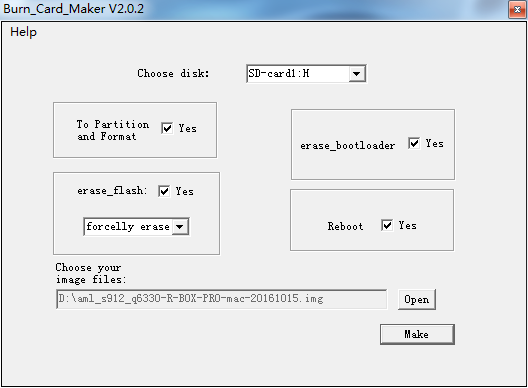
Tình trạng của box em, ko lên gì cả, chỉ đèn đỏ, cách làm đơn giản như sau: Tải file IMG bạn đã sử dụng để up qua AMlogic USB Burning Tool. Download Tools 1. Make SD card Dùng Tool BootcardMaker.exe, mở Tool lên, nhấn menu ở góc, chọn cái thứ 2, chọn Tiếng Anh, xong Tắt Tool bật lại là có tiếng anh
Chọn thẻ SD (Choose disk), xong nhấn Open chọn file rom IMG của Box bạn, xong nhấn Make để tạo thẻ nhớ boot. 2. Unbrick - rút nguồi, cắm sdcard - giữ nút reset, cắm nguồn, đợi màn hình lên, thả nút reset ra sau khoảng 15s tính từ lúc cắm nguồn, đợi chạy xong là ok. Tham khảo thêm một vài Forum chia sẻ ROM MXQ 4pda.ru/forum/ mbox.co.za Trong quá trình up rom, nếu có vấn đề gì, tham gia ý kiến tại Kodiviet.com - Unbrick android box MXQ
Firmware của NAS Buffalo mặc định không cho can thiệp cài thêm phần mềm mà chúng ta phải dùng App cài đặt mặc định.... Bài viết hướng dẫn các bạn can thiệp hệ thống của NAS để mở Telnet hoặc SSH cho NAS và cài các phần mềm khác như Transmission... trên NAS Buffalo LinkStation/TeraStation CPU ARM.
1. Enable SSH on LinkStation Stock Firmware
Tải Download ACP Commander GUI for Windows (.EXE file) or Mac (.DMG file).
Nếu máy chưa cài Java thì cài thêm Java để chạy chương trình
Chạy chương trinh:
Điền LinkStation IP address,Admin password rồi nhấn Enable SSH.
Sau khi có bảng thông báo SSH enabled OK!, click Set root PW, gõ password cho root user và nhấn OK, vậy là xong việc Enable SSH, khởi động lại NAS, là ta có thể dùng Putty để truy cập NAS qua SSH.
2. Install Transmission.
Transmission ưu điểm nhẹ và ổn định, có thể thay thể App Torrent mặc định. trước khi chuyển qua, nên tăt App Torrent mặc định đi.
Tải Script Auto Install Tranmission về, giải nén được 3 file, copy vào thư mục share của NAS.
Dùng Pytty kết nối SSH vào NAS với user root/pass vừa set ở bước 1. gõ lệnh
Code:
chmod +x /mnt/disk1/share/1_ipkg_auto.sh
chmod +x /mnt/disk1/share/2_trans_auto.sh
/mnt/disk1/share/1_ipkg_auto.sh
#Sau khi bạn gõ lệnh trên, NAS sẽ tự tải và cài đặt IPKG vào nó. Khi cửa sổ SSH trở lại dấu nhắc lệnh, bạn gõ tiếp lệnh sau:
/mnt/disk1/share/2_trans_auto.sh
Khi quá trình cài đặt thành công sẽ xuất hiện thông báo như sau:
Code:
Installation completed. Please check the Transmission Web GUI by typing address below to your browser:_______________________________________________________ Address : http://192.168.16.50:9091 Username: admin Password: admin _______________________________________________________ If you can access Transmission Web Interface that mean the installationcompleted successfully. Restart your NAS before continue is recommended.Type 'reboot' (without quotes) from this console command to restart the NAS.
Transmission đã cài đặt xong và sẵn sàng sử dụng. Bạn mở trình duyệt lên, vào địa chỉ IP của NAS cổng 1604. NAS sẽ hỏi tên truy cập và mật khẩu, bạn điền admin | admin vào, nếu thấy giao diện Transmission như dưới đây là quá trình cài đặt thành công. http://192.168.16.50:9091 (tùy theo IP của bạn). Chú ý: Đối với dòng NAS TeraStation nhiều HDD (TS2, TS3, TS-VHL...), NAS của bạn đang ở chế độ chạy RAID các bạn tải tập tin dành cho dòng TS, thì trước khi copy các file 1_ipkg_auto.sh và 2_trans_auto.sh vào NAS, các bạn edit lại một chút bằng Notepad, thay chữ disk1 trong các lệnh trên bằng chữ array1 ở các File tải về, xong lưu lại và tiến hành bình thường, thay lệnh chạy:
Code:
chmod +x /mnt/array1/share/1_ipkg_auto.sh
chmod +x /mnt/array1/share/2_trans_auto.sh
/mnt/disk1/array1/1_ipkg_auto.sh
#Sau khi bạn gõ lệnh trên, NAS sẽ tự tải và cài đặt IPKG vào nó. Khi cửa sổ SSH trở lại dấu nhắc lệnh, bạn gõ tiếp lệnh sau:
Chia sẻ với các bạn toàn bộ cài đặt mình đang sử dụng tại mạng gia đình phục vụ việc giải trí phim và nhạc, dùng KODI là trung tâm của hệ thống. Bài viết là tổng hợp các bài viết của mình liên quan đến KODI, bài viết này chỉ tổng hợp các bài với nhau hệ thống tự động hóa ở nhà bạn trên các thiết bị sẵn có đang dùng để tải phim và quản lý phim.
Chuỗi tự động sẽ thế này: CourchPotatoServer (CP) tìm link phim --> gửi qua Transmission tải, Trans tải xong báo cho CP biết -->CP tải Info phim --> CP gửi tín hiệu để KODI quét database phim mới vào MYSQL database share cho các thiết bị --> xong sẽ sent notification vào Smartphone của bạn --> mọi việc tự động hết, quá tiện phải ko? Việc đơn giản là bây giờ các bạn cài thêm 2 tiện ích CourchPotatoServer và MysqlServer trên thiết bị bạn đang dùng tải torrent phim.
1. Tự động tìm và chuẩn bị phim cho các bác hưởng thụ:
Bài viết CourchPotatoServer (CP) + transmission (Trans): Hướng dẫn ứng dụng CP tự động tìm link torrent phim HD (theo phim mới ra hoặc điền tên phim vào) cho bác ,CP sẽ tìm và gửi link qua Transmission, tải phim xong nó get info của phim luôn, để sau này XBMC quét database. CourchPotato là một ứng dụng quản lý phim rất thông minh và tương đối nhẹ, quản lý phim, một ví dụ, ở dưới là folder phim tải về bằng Trans và sau khi qua CP xử lý, nó sẽ tải hết các thành phần liên quan đến thông tin phim về folder, KODI chỉ cần quét là lên và đồng bộ vào database.
Chúng ta sử dụng MySQL để đồng bộ dữ liệu phim và nhạc (database) để chia sẻ giữa các thiết bị. Mysql cho phép lưu trữ tất cả dữ liệu phim và nhạc của bạn trên MYSQL Server, các bạn có thể truy cập và đồng bộ giữa các thiết bị với nhau. Ví dụ đang xem dở phim ở phòng khách, lên phòng ngủ bật tiếp chỗ đang xem dở.
Nguyên lý thế này: chúng ta dùng Mysql server chạy trên 1 thiết bị online 24/24 của bạn, Mysql server sẽ lưu toàn bộ dữ liệu về KODI database, các thiết bị chạy KODI mỗi khi bật lên sẽ kết nối vào đó và đồng bộ dữ liệu thông qua MYSQL Client có sẵn của KODI.
Nếu mạng của bạn hỗ trợ xem IPTV, bài viết hướng dẫn cấu hình router hoặc Openelec để xem IPTV và xem trực tiếp trên KODI, ko cần đầu thu STB của nhà mạng. hỗ trợ đầy đủ icon kênh và lịch phát sóng EPG.

 Phần Advanced Settings / LAN / IPTV , Config như hình
 Xong nhấn Apply để lưu cấu hình. Nhấn nút WebStatus ở phần IPTV Proxy Server để check udpxy chạy như hình dưới là ổn